<?xml version="1.0" encoding="UTF-8"?>
<feed xmlns="http://www.w3.org/2005/Atom">
    <title>ステップシリーズ</title>
    <link rel="alternate" type="text/html" href="https://www.pasocoop.org/p-text/step/" />
    <link rel="self" type="application/atom+xml" href="https://www.pasocoop.org/p-text/step/atom.xml" />
    <id>tag:www.pasocoop.org,2012-09-14:/p-text/step//9</id>
    <updated>2023-11-15T02:12:55Z</updated>
    
    <generator uri="http://www.sixapart.com/movabletype/">Movable Type 5.14-ja</generator>

<entry>
    <title>Excel Vol.3</title>
    <link rel="alternate" type="text/html" href="https://www.pasocoop.org/p-text/step/s-excel/excel_vol3.html" />
    <id>tag:www.pasocoop.org,2023:/p-text/step//9.1229</id>

    <published>2023-11-15T02:09:50Z</published>
    <updated>2023-11-15T02:12:55Z</updated>

    <summary> 	 		 			 				Excel　Vol.3 				 		 	 	&amp;nb...</summary>
    <author>
        <name>パソコープ</name>
        
    </author>
    
        <category term="エクセル" scheme="http://www.sixapart.com/ns/types#category" />
    
    
    <content type="html" xml:lang="ja" xml:base="https://www.pasocoop.org/p-text/step/">
        <![CDATA[<meta content="JustSystems Homepage Builder Version 15.0.2.0 for Windows" name="GENERATOR" />
<meta content="text/html; charset=Shift_JIS" http-equiv="Content-Type" />
<table border="0" cellpadding="1" cellspacing="5" style="width: 100%">
	<tbody>
		<tr>
			<td style="text-align: center">
				Excel　Vol.3<br />
				<img alt="画像1.jpg" class="mt-image-none" height="260" src="https://www.pasocoop.org/p-text/step/2023/11/15/%E7%94%BB%E5%83%8F1.jpg" width="182" /></td>
		</tr>
	</tbody>
</table>
<div style="text-align: center">
	&nbsp;</div>
<table cellpadding="0" cellspacing="0" style="border-bottom: #ef981a 1px solid; border-left: #ef981a 1px solid; width: 100%; border-top: #ef981a 1px solid; border-right: #ef981a 1px solid">
	<tbody>
		<tr>
			<td colspan="2" style="border-bottom: #ef981a 1px solid; padding-bottom: 5px; padding-left: 5px; padding-right: 5px; padding-top: 5px">
				<div>
					第１章では、「社員別売上表」と「社員名簿」を利用して、よく使う関数を学びます。また、氏名を簡単に分割できるフラッシュフィルも学習します。</div>
				<div>
					第２章では、Excelでの日付の考え方を学びます。「ＯＫ文具社員入社日データ」に、ふりがなや日付関数で勤続年数を追加します。IF関数を使って、創立記念日の勤続報奨金が入った「ＯＫ文具社員勤続年数表」を完成させて印刷しましょう。</div>
				<div>
					第３章では、VLOOKUP関数を使って商品CDを入力するだけで担当者名や商品名、商品単価などが表示されるように設定します。また、商品CDが入力されていない行にエラーが表示されないようにIF関数で計算式を修正しましょう。</div>
				<div>
					第４章では、ピボットテーブルを使って店舗別、商品別の売上集計表を作成します。</div>
			</td>
		</tr>
		<tr>
			<td style="border-bottom: #ef981a 1px solid; padding-bottom: 5px; padding-left: 5px; width: 100px; padding-right: 5px; border-right: #ef981a 1px solid; padding-top: 5px">
				主な学習内容</td>
			<td style="border-bottom: #ef981a 1px solid; padding-bottom: 5px; padding-left: 5px; padding-right: 5px; padding-top: 5px">
				表の縦横合計、AVERAGE関数、ROUND関数、ROUNDDOWN関数、ROUNDUP関数、RANK(RANK.EQ関数）、IF関数、保存と印刷、PHONETIC関数、フラッシュフィル、日付とシリアル値、ふりがな表示、DATE関数、DATEIF関数、VLOOKUP関数、エラー表示の回避、フィールドの追加、レイアウトの変更、レポートフィルター、行ラベルの変更</td>
		</tr>
	</tbody>
</table>
<div style="text-align: center">
	&nbsp;</div>
]]>
        
    </content>
</entry>

<entry>
    <title>パソトレ　Excel</title>
    <link rel="alternate" type="text/html" href="https://www.pasocoop.org/p-text/step/_excel/excel.html" />
    <id>tag:www.pasocoop.org,2021:/p-text/step//9.1154</id>

    <published>2023-10-14T15:11:50Z</published>
    <updated>2023-10-13T07:45:09Z</updated>

    <summary> 	 		 			 				パソトレ 				 				 		 	 	&amp;nbsp...</summary>
    <author>
        <name>パソコープ</name>
        
    </author>
    
        <category term="パソトレ Excel" scheme="http://www.sixapart.com/ns/types#category" />
    
    
    <content type="html" xml:lang="ja" xml:base="https://www.pasocoop.org/p-text/step/">
        <![CDATA[<meta content="JustSystems Homepage Builder Version 15.0.2.0 for Windows" name="GENERATOR" />
<meta content="text/html; charset=Shift_JIS" http-equiv="Content-Type" />
<br />
<table border="0" cellpadding="1" cellspacing="5" style="width: 100%;">
	<tbody>
		<tr>
			<td style="text-align: center;">
				パソトレ<br />
				<br />
				<img alt="WS000010.JPG" class="mt-image-none" src="https://www.pasocoop.org/p-text/step/2021/10/15/WS000010.JPG" style="width: 131px; height: 187px;" /></td>
		</tr>
	</tbody>
</table>
<div style="text-align: center;">
	&nbsp;</div>
<table style="border: 1px solid #ef981a; width: 100%;">
	<tbody>
		<tr>
			<td colspan="2" style="padding: 5px; border-bottom: 1px solid #ef981a;">
				ステップテキストを学修済みの方向けのテキストです。ステップで学んだ操作を復習していただけます。</td>
		</tr>
		<tr>
			<td style="padding: 5px; width: 100px; border-bottom: 1px solid #ef981a; border-right: 1px solid #ef981a;">
				Vol.5<br />
				PTE-0005</td>
			<td style="padding: 5px; border-bottom: 1px solid #ef981a;">
				Excel Vol.3を習得した方向けの練習課題です。<br />
				一覧表／集計表／請求書などを作成しながら、IF・VLOOKUPや IFとVLOOKUPを利用してのエラーメッセージを回避する計算式の設定方法などを練習して頂けます。</td>
		</tr>
		<tr>
			<td style="padding: 5px; width: 100px; border-bottom: 1px solid #ef981a; border-right: 1px solid #ef981a;">
				Vol.4<br />
				PTE-0004</td>
			<td style="padding: 5px; border-bottom: 1px solid #ef981a;">
				Excel Vol.3を習得した方向けの練習課題です。<br />
				一覧表／集計表／請求書などを作成しながら、IF・VLOOKUPや IFとVLOOKUPを利用してのエラーメッセージを回避する計算式の設定方法などを練習して頂けます。</td>
		</tr>
		<tr>
			<td style="padding: 5px; width: 100px; border-bottom: 1px solid #ef981a; border-right: 1px solid #ef981a;">
				Vol.3<br />
				PTE-0003</td>
			<td style="padding: 5px; border-bottom: 1px solid #ef981a;">
				Excel Vol.2を習得した方向けの練習課題です。<br />
				売上表や集計表、実績表などを作成しながら、エクセルの計算機能を理解する上で重要な絶対参照の入った四則演算と、SUM・AVERAGEなどの関数を利用した集計やグラフ作成の練習をして頂けます。</td>
		</tr>
		<tr>
			<td style="padding: 5px; width: 100px; border-bottom: 1px solid #ef981a; border-right: 1px solid #ef981a;">
				Vol.2<br />
				<span class="caps"><span class="caps"><span class="caps"><span class="caps">PTE-0002</span></span></span></span></td>
			<td style="padding: 5px; border-bottom: 1px solid #ef981a;">
				Excel Vol.1のテキストを学修済みの方向けの練習問題です。<br />
				売上表、成績表、名簿などを作成しながら、エクセルの四則演算機能、基本関数のSUMなどの計算機能を練習していただけます。</td>
		</tr>
		<tr>
			<td style="padding: 5px; width: 100px; border-bottom: 1px solid #ef981a; border-right: 1px solid #ef981a;">
				Vol.1<br />
				<span class="caps"><span class="caps"><span class="caps"><span class="caps">PTE-0001</span></span></span></span></td>
			<td style="padding: 5px; border-bottom: 1px solid #ef981a;">
				Excel Vol.1のテキストを学修済みの方向けの練習問題です。<br />
				スケジュール、カレンダー、一覧表などを作成しながら、エクセルで表を作成する時の基本操作を練習していただけます。</td>
		</tr>
	</tbody>
</table>
<br />
]]>
        
    </content>
</entry>

<entry>
    <title>Word Vol.3</title>
    <link rel="alternate" type="text/html" href="https://www.pasocoop.org/p-text/step/s-word/word_vol3.html" />
    <id>tag:www.pasocoop.org,2023:/p-text/step//9.1223</id>

    <published>2023-07-13T15:00:02Z</published>
    <updated>2023-07-14T01:08:39Z</updated>

    <summary> 	 		 			 				Word　Vol.3 				 		 	 	&amp;nbs...</summary>
    <author>
        <name>パソコープ</name>
        
    </author>
    
        <category term="ワード" scheme="http://www.sixapart.com/ns/types#category" />
    
    
    <content type="html" xml:lang="ja" xml:base="https://www.pasocoop.org/p-text/step/">
        <![CDATA[<meta content="JustSystems Homepage Builder Version 15.0.2.0 for Windows" name="GENERATOR" />
<meta content="text/html; charset=Shift_JIS" http-equiv="Content-Type" />
<table border="0" cellpadding="1" cellspacing="5" style="width: 100%">
	<tbody>
		<tr>
			<td style="text-align: center">
				Word　Vol.3<br />
				<a href="https://www.pasocoop.org/p-text/step/2023/07/15/Word Vol3.JPG"><img alt="Word Vol3.JPG" class="mt-image-center" src="https://www.pasocoop.org/p-text/step/assets_c/2023/07/Word%20Vol3-thumb-300x415-1217.jpg" style="display: block; margin: 0px auto 20px; width: 169px; height: 241px;" /></a></td>
		</tr>
	</tbody>
</table>
<div style="text-align: center">
	&nbsp;</div>
<table cellpadding="0" cellspacing="0" style="border-bottom: #ef981a 1px solid; border-left: #ef981a 1px solid; width: 100%; border-top: #ef981a 1px solid; border-right: #ef981a 1px solid">
	<tbody>
		<tr>
			<td colspan="2" style="border-bottom: #ef981a 1px solid; padding-bottom: 5px; padding-left: 5px; padding-right: 5px; padding-top: 5px">
				<div>
					第１章では、「春の花ミニ図鑑を作成します。袋とじと表を利用してしおりを作成します。左側に表を利用して春の花ミニ図鑑、右側に花めぐり散策の移動予定表を作成します。</div>
				<div>
					第２章では、「防災・緊急情報メモ」を作成します。表を複数作成し、デザインタブやレイアウトタブを使って編集します。表のスタイルや書式を変更して、バランスよく仕上げましょう。</div>
				<div>
					第３章では、２つの料理レシピをA4用紙にレイアウトします。行間の調整やインデントとタブを使って、１ページにきれいに収めましょう。</div>
				<div>
					第４章では、既存のファイルを開きフォントダイアログボックスを使って文字書式の変更をします。また、段組みやヘッダー、フッターの機能を使ってインパクトのある文書を作成しましょう。</div>
			</td>
		</tr>
		<tr>
			<td style="border-bottom: #ef981a 1px solid; padding-bottom: 5px; padding-left: 5px; width: 100px; padding-right: 5px; border-right: #ef981a 1px solid; padding-top: 5px">
				主な学習内容</td>
			<td style="border-bottom: #ef981a 1px solid; padding-bottom: 5px; padding-left: 5px; padding-right: 5px; padding-top: 5px">
				<ul>
					<li>
						袋とじの文書を作成できる。</li>
					<li>
						複雑な表が作成できる（セルの結合・セルの分割）。</li>
					<li>
						浮動オブジェクトの重なりを理解して操作できる（折り返し、順序）。</li>
					<li>
						書式のコピー／貼り付けができる。</li>
					<li>
						行間を調整できる。</li>
					<li>
						インデントとタブを使った簡単な文書を作成できる。</li>
					<li>
						段組み・段区切り・ヘッダー・フッターの設定ができる。</li>
				</ul>
			</td>
		</tr>
	</tbody>
</table>
<div style="text-align: center">
	&nbsp;</div>
]]>
        
    </content>
</entry>

<entry>
    <title>Excel Vol.2</title>
    <link rel="alternate" type="text/html" href="https://www.pasocoop.org/p-text/step/s-excel/excel_vol2.html" />
    <id>tag:www.pasocoop.org,2023:/p-text/step//9.1221</id>

    <published>2023-06-15T01:37:02Z</published>
    <updated>2023-06-15T01:45:20Z</updated>

    <summary> 	 		 			 				Excel　Vol.2 				 		 	 	&amp;nb...</summary>
    <author>
        <name>パソコープ</name>
        
    </author>
    
        <category term="エクセル" scheme="http://www.sixapart.com/ns/types#category" />
    
    
    <content type="html" xml:lang="ja" xml:base="https://www.pasocoop.org/p-text/step/">
        <![CDATA[<meta content="JustSystems Homepage Builder Version 15.0.2.0 for Windows" name="GENERATOR" />
<meta content="text/html; charset=Shift_JIS" http-equiv="Content-Type" />
<table border="0" cellpadding="1" cellspacing="5" style="width: 100%">
	<tbody>
		<tr>
			<td style="text-align: center">
				Excel　Vol.2<br />
				<img alt="se-0005.JPG" class="mt-image-center" src="https://www.pasocoop.org/p-text/step/2023/06/15/se-0005.JPG" style="display: block; margin: 0px auto 20px; width: 169px; height: 241px;" /></td>
		</tr>
	</tbody>
</table>
<div style="text-align: center">
	&nbsp;</div>
<table cellpadding="0" cellspacing="0" style="border-bottom: #ef981a 1px solid; border-left: #ef981a 1px solid; width: 100%; border-top: #ef981a 1px solid; border-right: #ef981a 1px solid">
	<tbody>
		<tr>
			<td colspan="2" style="border-bottom: #ef981a 1px solid; padding-bottom: 5px; padding-left: 5px; padding-right: 5px; padding-top: 5px">
				<div>
					第1章では「ウォーキングツアー会計報告書を作ろう」を作成します。はじめに「収入の部」の表を作成し、それを元に「支出の部」の表を作成する手順を学びましょう。</div>
				<div>
					第2章では、15日間の万歩計記録表を作成し、父の歩数と母の歩数のデータを元に、折れ線グラフと縦棒グラフを作成します。Excelのグラフ作成の基本操作を覚えましょう。</div>
				<div>
					第3章では、あらかじめ用意されている写真教室の会員名簿を使って、画面には表示しきれない大きな表のデータの操作や印刷方法を学びます。<br />
					また、写真教室の10周年記念パーティーの出席者の管理や、パーティーの出席者の配布用名簿を作成しましょう。</div>
				<div>
					第4章のレッスン1では、集金表を使って相対参照と絶対参照の使い分けを学びます。また、レッスン2と2では、絶対参照を使った計算式の入力や、平均・最大値・最小値など〔合計（オートSUM）〕を使った関数を学びましょう。</div>
			</td>
		</tr>
		<tr>
			<td style="border-bottom: #ef981a 1px solid; padding-bottom: 5px; padding-left: 5px; width: 100px; padding-right: 5px; border-right: #ef981a 1px solid; padding-top: 5px">
				主な学習内容</td>
			<td style="border-bottom: #ef981a 1px solid; padding-bottom: 5px; padding-left: 5px; padding-right: 5px; padding-top: 5px">
				計算式の入力、合計（SUM関数）、オートフィル、行の高さと列幅、数値の書式（長い日付形式）、セルを結合して中央揃え、セルの書式設定（フォントサイズ、太字、中央揃え、右揃え）、罫線（下二重罫線、格子、下太罫線）、桁区切りスタイル、通貨表示形式、行の挿入、行・列の削除、セル参照、印刷設定（拡大縮小印刷、ページ設定の水平）、グラフ作成（折れ線グラフ、円グラフ、縦棒グラフ、レーダーグラフ）、グラフの色の変更、ウィンドウ枠の固定、印刷タイトル、フッターの編集、シート（コピー・名前の変更・シート見出しの色の変更）、列の非表示・再表示、並べ替え、印刷範囲の設定、書式のクリア、テーブルスタイル、セルの書式設定（均等割り付け、ユーザー定義）、画像の挿入、相対参照、絶対参照、合計（オートSUM機能）の関数（合計、平均、最大値、最小値）、列の表示・非表示、並べ替え</td>
		</tr>
	</tbody>
</table>
<div style="text-align: center">
	&nbsp;</div>
]]>
        
    </content>
</entry>

<entry>
    <title>Word Vol.2</title>
    <link rel="alternate" type="text/html" href="https://www.pasocoop.org/p-text/step/s-word/word_vol2.html" />
    <id>tag:www.pasocoop.org,2023:/p-text/step//9.1219</id>

    <published>2023-05-15T01:21:18Z</published>
    <updated>2023-05-15T01:37:27Z</updated>

    <summary> 	 		 			 				Word　Vol.2 				 		 	 	&amp;nbs...</summary>
    <author>
        <name>パソコープ</name>
        
    </author>
    
        <category term="ワード" scheme="http://www.sixapart.com/ns/types#category" />
    
    
    <content type="html" xml:lang="ja" xml:base="https://www.pasocoop.org/p-text/step/">
        <![CDATA[<meta content="JustSystems Homepage Builder Version 15.0.2.0 for Windows" name="GENERATOR" />
<meta content="text/html; charset=Shift_JIS" http-equiv="Content-Type" />
<table border="0" cellpadding="1" cellspacing="5" style="width: 100%">
	<tbody>
		<tr>
			<td style="text-align: center">
				Word　Vol.2<br />
				<a href="https://www.pasocoop.org/p-text/step/2023/05/15/ws-0005.jpg"><img alt="ws-0005.jpg" class="mt-image-center" src="https://www.pasocoop.org/p-text/step/assets_c/2023/05/ws-0005-thumb-500x696-1210.jpg" style="display: block; margin: 0px auto 20px; width: 170px; height: 239px;" /></a></td>
		</tr>
	</tbody>
</table>
<div style="text-align: center">
	&nbsp;</div>
<table cellpadding="0" cellspacing="0" style="border-bottom: #ef981a 1px solid; border-left: #ef981a 1px solid; width: 100%; border-top: #ef981a 1px solid; border-right: #ef981a 1px solid">
	<tbody>
		<tr>
			<td colspan="2" style="border-bottom: #ef981a 1px solid; padding-bottom: 5px; padding-left: 5px; padding-right: 5px; padding-top: 5px">
				<div>
					第１章では、「かもめの水兵さん」の歌詞カードを作成します。はじめに1番の歌詞を作成し、コピー貼り付けをします。ワードアートや図形、イラストなどを利用して作成します。</div>
				<div>
					<div>
						第２章では、ウォーキングサークルの会員募集の案内を作成します。箇条書きや段落番号で見やすく整えます。写真やページ罫線で飾って作成します。</div>
					<div>
						第３章では、サークルや町内会の行事の案内や連絡などのお知らせ文書を作りましょう。Wordの機能を利用して、見栄えのよい文書を作成し、切り取り線が入った申込書付きのお知らせ文書を作成します。</div>
					<div>
						第４章では、観光名所の案内を写真付きで作成します。表を使ってきれいにレイアウトし、文字の効果やイラストを挿入して素敵な写真アルバムを作成しまます。<br />
						総合チャレンジでは、「写真入りの案内」を作成します。このテキストで学んだ操作方法を使って案内文書を作成します。<br />
						写真のトリミング、表の挿入を行います。表には写真を挿入し文書を入力し、レイアウトが整った案内文書を作成します。</div>
				</div>
			</td>
		</tr>
		<tr>
			<td style="border-bottom: #ef981a 1px solid; padding-bottom: 5px; padding-left: 5px; width: 100px; padding-right: 5px; border-right: #ef981a 1px solid; padding-top: 5px">
				主な学習内容</td>
			<td style="border-bottom: #ef981a 1px solid; padding-bottom: 5px; padding-left: 5px; padding-right: 5px; padding-top: 5px">
				<ul>
					<li>
						文字のコピー・貼り付けができる。</li>
					<li>
						文字の効果を使って文字の編集ができる。</li>
					<li>
						ページ罫線を使ってページを飾ることができる。</li>
					<li>
						文字の折り返しを理解できる。</li>
					<li>
						表の挿入・編集ができる。</li>
					<li>
						表をレイアウトに使うことができる。</li>
				</ul>
			</td>
		</tr>
	</tbody>
</table>
<div style="text-align: center">
	&nbsp;</div>
]]>
        
    </content>
</entry>

<entry>
    <title>Excel Vol.1</title>
    <link rel="alternate" type="text/html" href="https://www.pasocoop.org/p-text/step/s-excel/excel_vol1.html" />
    <id>tag:www.pasocoop.org,2023:/p-text/step//9.1217</id>

    <published>2023-04-15T01:36:27Z</published>
    <updated>2023-04-17T01:48:48Z</updated>

    <summary> 	 		 			 				Excel　Vol.1 				 		 	 	&amp;nb...</summary>
    <author>
        <name>パソコープ</name>
        
    </author>
    
        <category term="エクセル" scheme="http://www.sixapart.com/ns/types#category" />
    
    
    <content type="html" xml:lang="ja" xml:base="https://www.pasocoop.org/p-text/step/">
        <![CDATA[<meta content="JustSystems Homepage Builder Version 15.0.2.0 for Windows" name="GENERATOR" />
<meta content="text/html; charset=Shift_JIS" http-equiv="Content-Type" />
<table border="0" cellpadding="1" cellspacing="5" style="width: 100%">
	<tbody>
		<tr>
			<td style="text-align: center">
				Excel　Vol.1<br />
				<a href="https://www.pasocoop.org/p-text/step/202304/15/se-0004h.jpg"><img alt="se-0004h.jpg" class="mt-image-none" src="https://www.pasocoop.org/p-text/step/assets_c/2023/04/se-0004h-thumb-210x297-1205.jpg" style="width: 169px; height: 239px;" /></a></td>
		</tr>
	</tbody>
</table>
<div style="text-align: center">
	&nbsp;</div>
<table cellpadding="0" cellspacing="0" style="border-bottom: #ef981a 1px solid; border-left: #ef981a 1px solid; width: 100%; border-top: #ef981a 1px solid; border-right: #ef981a 1px solid">
	<tbody>
		<tr>
			<td colspan="2" style="border-bottom: #ef981a 1px solid; padding-bottom: 5px; padding-left: 5px; padding-right: 5px; padding-top: 5px">
				<div>
					第１章では、Excelでのデータの入力や修正方法、範囲選択を練習します。</div>
				<div>
					「知っておきたい３ケタ電話番号」を作成し、文字の大きさやフォントを変更しましょう。</div>
				<div>
					第２章では、家事分担表を作成し、表に罫線を引いたり、セルに色をつけたりして、表を見やすく編集する手順を覚えましょう。また、列の幅や行の高さの変更方法も学びましょう。</div>
				<div>
					第３章では、バザー売上表を作成し、簡単な計算の手順を覚えましょう。また、行の挿入や削除の方法も学びましょう。</div>
				<div>
					第４章では、クリスマスパーティー費目明細を作成し、簡単な計算の手順を学びましょう。</div>
			</td>
		</tr>
		<tr>
			<td style="border-bottom: #ef981a 1px solid; padding-bottom: 5px; padding-left: 5px; width: 100px; padding-right: 5px; border-right: #ef981a 1px solid; padding-top: 5px">
				主な学習内容</td>
			<td style="border-bottom: #ef981a 1px solid; padding-bottom: 5px; padding-left: 5px; padding-right: 5px; padding-top: 5px">
				フォントの変更、フォントサイズの変更、太字、コピー／貼り付け、オートフィル、セルを結合して中央揃え、中央揃え、列の幅の変更、行の高さの変更、セルの配置、罫線、塗りつぶしの色、イラストの挿入、オートSUM、オートコレクト、桁区切りスタイル、通貨表示形式、四則演算</td>
		</tr>
	</tbody>
</table>
<div style="text-align: center">
	&nbsp;</div>
]]>
        
    </content>
</entry>

<entry>
    <title>Word　Vol.1</title>
    <link rel="alternate" type="text/html" href="https://www.pasocoop.org/p-text/step/s-word/wordvol1.html" />
    <id>tag:www.pasocoop.org,2023:/p-text/step//9.1215</id>

    <published>2023-03-14T15:00:03Z</published>
    <updated>2023-03-14T06:55:18Z</updated>

    <summary> 	 		 			 				Word　Vol.1 				 		 	 	&amp;nbs...</summary>
    <author>
        <name>パソコープ</name>
        
    </author>
    
        <category term="ワード" scheme="http://www.sixapart.com/ns/types#category" />
    
    
    <content type="html" xml:lang="ja" xml:base="https://www.pasocoop.org/p-text/step/">
        <![CDATA[<meta content="JustSystems Homepage Builder Version 15.0.2.0 for Windows" name="GENERATOR" />
<meta content="text/html; charset=Shift_JIS" http-equiv="Content-Type" />
<table border="0" cellpadding="1" cellspacing="5" style="width: 100%">
	<tbody>
		<tr>
			<td style="text-align: center">
				Word　Vol.1<br />
				<a href="https://www.pasocoop.org/p-text/step/2023/03/15/ws-0004.jpg"><img alt="ws-0004.jpg" class="mt-image-center" src="https://www.pasocoop.org/p-text/step/assets_c/2023/03/ws-0004-thumb-300x425-1201.jpg" style="display: block; margin: 0px auto 20px; width: 170px; height: 239px;" /></a></td>
		</tr>
	</tbody>
</table>
<div style="text-align: center">
	&nbsp;</div>
<table cellpadding="0" cellspacing="0" style="border-bottom: #ef981a 1px solid; border-left: #ef981a 1px solid; width: 100%; border-top: #ef981a 1px solid; border-right: #ef981a 1px solid">
	<tbody>
		<tr>
			<td colspan="2" style="border-bottom: #ef981a 1px solid; padding-bottom: 5px; padding-left: 5px; padding-right: 5px; padding-top: 5px">
				<div>
					第1章では、「節電のお願い」を作成します。文字の入力方法や範囲選択、文書の保存、文字の大きさや書体などの設定方法を学びます。</div>
				<div>
					第2章では、「フォトコンテストのお知らせ」を作成します。余白の変更や、文字の配置、写真やイラストを挿入します。</div>
				<div>
					第3章では、「防災訓練のお知らせ」を作成します。文章を入力、編集、図形を挿入し、読みやすい文書になるようにレイアウトを整えます。</div>
				<div>
					第4章では、「お礼はがき」を作成します。余白を設定、写真を挿入します。テキストボックスを挿入、編集します。また、ページ罫線を挿入し作成します。</div>
				<div>
					総合チャレンジでは、「茶摘み」を作成します。このテキストで学んだ操作方法を使って歌詞を編集します。</div>
				<div>
					写真を挿入し、レイアウトを整えます。テキストボックスを利用して好きな位置に文字を入力します。</div>
			</td>
		</tr>
		<tr>
			<td style="border-bottom: #ef981a 1px solid; padding-bottom: 5px; padding-left: 5px; width: 100px; padding-right: 5px; border-right: #ef981a 1px solid; padding-top: 5px">
				主な学習内容</td>
			<td style="border-bottom: #ef981a 1px solid; padding-bottom: 5px; padding-left: 5px; padding-right: 5px; padding-top: 5px">
				●文字を入力し、文字を編集することができるようになる。<br />
				●用紙の設定や余白の設定ができるようになる。<br />
				●画像を挿入できるようになる。<br />
				●用紙の向き、余白の変更ができるようになる。<br />
				●挿入した画像を自由に動かすことができるようになる。<br />
				●保存と印刷ができるようになる。</td>
		</tr>
	</tbody>
</table>
<div style="text-align: center">
	&nbsp;</div>
]]>
        
    </content>
</entry>

<entry>
    <title>メールを使ってみよう（Windowsメールアプリ）</title>
    <link rel="alternate" type="text/html" href="https://www.pasocoop.org/p-text/step/s-win/windows.html" />
    <id>tag:www.pasocoop.org,2022:/p-text/step//9.1187</id>

    <published>2022-06-15T01:52:43Z</published>
    <updated>2022-06-15T01:56:01Z</updated>

    <summary> 	 		 			 				メールを使ってみよう（Windowsメールアプリ） ...</summary>
    <author>
        <name>パソコープ</name>
        
    </author>
    
        <category term="ウィンドウズ" scheme="http://www.sixapart.com/ns/types#category" />
    
    
    <content type="html" xml:lang="ja" xml:base="https://www.pasocoop.org/p-text/step/">
        <![CDATA[<meta content="JustSystems Homepage Builder Version 15.0.2.0 for Windows" name="GENERATOR" />
<meta content="text/html; charset=Shift_JIS" http-equiv="Content-Type" />
<table border="0" cellpadding="1" cellspacing="5" style="width: 100%">
	<tbody>
		<tr>
			<td style="text-align: center">
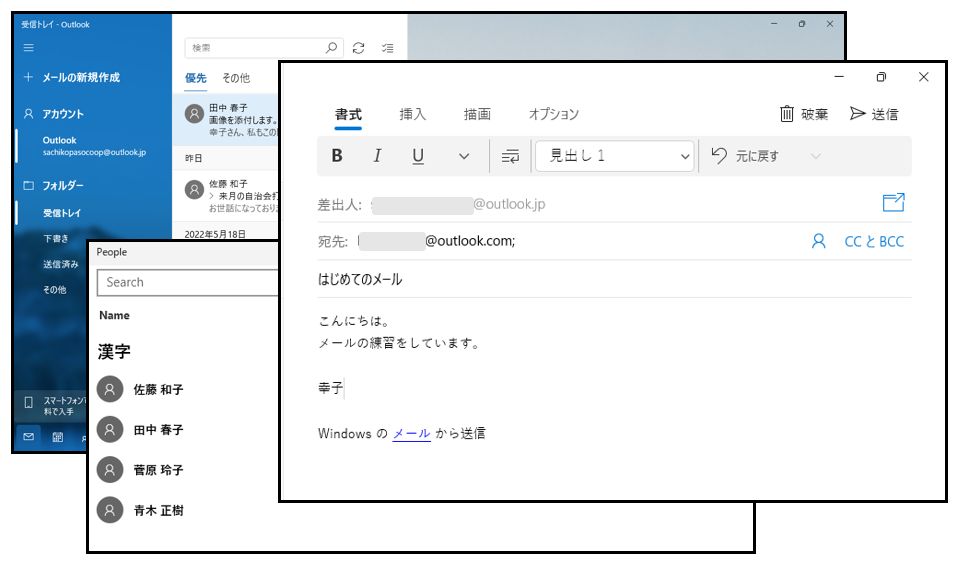
				メールを使ってみよう（Windowsメールアプリ）<br />
				<a href="https://www.pasocoop.org/p-text/step/2022/06/15/OS-0008.JPG"><img alt="OS-0008.JPG" class="mt-image-center" height="294" src="https://www.pasocoop.org/p-text/step/assets_c/2022/06/OS-0008-thumb-500x294-1144.jpg" style="display: block; margin: 0px auto 20px;" width="500" /></a></td>
		</tr>
	</tbody>
</table>
<div style="text-align: center">
	&nbsp;</div>
<table cellpadding="0" cellspacing="0" style="border-bottom: #ef981a 1px solid; border-left: #ef981a 1px solid; width: 100%; border-top: #ef981a 1px solid; border-right: #ef981a 1px solid">
	<tbody>
		<tr>
			<td colspan="2" style="border-bottom: #ef981a 1px solid; padding-bottom: 5px; padding-left: 5px; padding-right: 5px; padding-top: 5px">
				<div>
					メールとは、インターネットを通じてパソコンやスマートフォン、タブレットなどからテキストメッセージの送受信を行う手段のことをいいます。友達との会話や家族との連絡、仕事のやりとりなどに便利な連絡手段です。Windows11の標準アプリ〔Windowsメール〕を使ってメールのしくみや、基本操作を覚えながら、実際にメールの送受信をしてみましょう。</div>
			</td>
		</tr>
		<tr>
			<td style="border-bottom: #ef981a 1px solid; padding-bottom: 5px; padding-left: 5px; width: 100px; padding-right: 5px; border-right: #ef981a 1px solid; padding-top: 5px">
				主な学習内容</td>
			<td style="border-bottom: #ef981a 1px solid; padding-bottom: 5px; padding-left: 5px; padding-right: 5px; padding-top: 5px">
				新規作成、アドレス入力、送受信、転送、連絡先、添付</td>
		</tr>
	</tbody>
</table>
<div style="text-align: center">
	&nbsp;</div>
]]>
        
    </content>
</entry>

<entry>
    <title>楽しく学ぶWindows11　</title>
    <link rel="alternate" type="text/html" href="https://www.pasocoop.org/p-text/step/s-win/windows11_3.html" />
    <id>tag:www.pasocoop.org,2022:/p-text/step//9.1179</id>

    <published>2022-05-16T02:43:09Z</published>
    <updated>2022-05-16T01:32:01Z</updated>

    <summary> 	 		 			 				楽しく学ぶ Windows11 				 		 	 ...</summary>
    <author>
        <name>パソコープ</name>
        
    </author>
    
        <category term="ウィンドウズ" scheme="http://www.sixapart.com/ns/types#category" />
    
    
    <content type="html" xml:lang="ja" xml:base="https://www.pasocoop.org/p-text/step/">
        <![CDATA[<meta content="JustSystems Homepage Builder Version 15.0.2.0 for Windows" name="GENERATOR" />
<meta content="text/html; charset=Shift_JIS" http-equiv="Content-Type" />
<table border="0" cellpadding="1" cellspacing="5" style="width: 100%">
	<tbody>
		<tr>
			<td style="text-align: center">
				楽しく学ぶ Windows11<br />
				<a href="https://www.pasocoop.org/p-text/step/2022/05/15/st-0006.JPG"><img alt="st-0006.JPG" class="mt-image-center" src="https://www.pasocoop.org/p-text/step/assets_c/2022/05/st-0006-thumb-500x535-1134.jpg" style="display: block; margin: 0px auto 20px; width: 385px; height: 413px;" /></a></td>
		</tr>
	</tbody>
</table>
<div style="text-align: center">
	&nbsp;</div>
<table cellpadding="0" cellspacing="0" style="border-bottom: #ef981a 1px solid; border-left: #ef981a 1px solid; width: 100%; border-top: #ef981a 1px solid; border-right: #ef981a 1px solid">
	<tbody>
		<tr>
			<td colspan="2" style="border-bottom: #ef981a 1px solid; padding-bottom: 5px; padding-left: 5px; padding-right: 5px; padding-top: 5px">
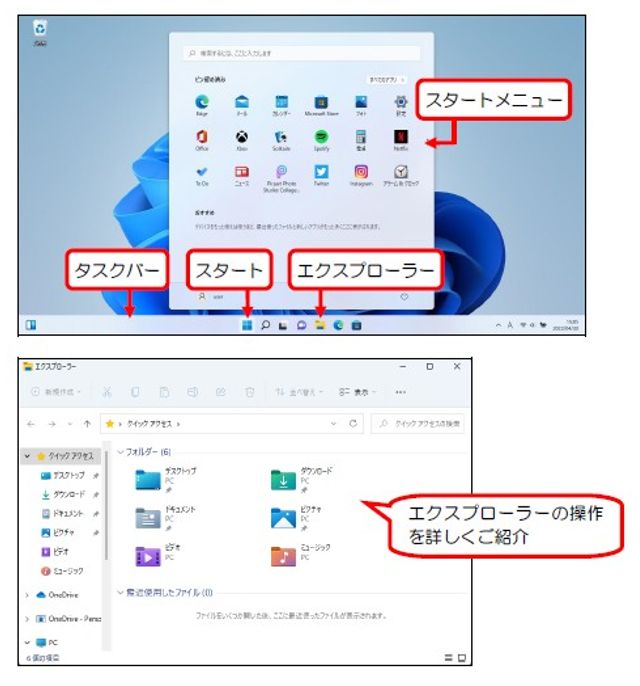
				Windows11はどのように変化したのでしょうか。Windows11は、Windows10の操作性を継承しながらもシンプルで見やすいデザインに一新され、場所にとらわれない働き方や、リモート環境への対応など、新しい利用スタイルが簡単に実現できる機能が搭載されています。このテキストでは、Windows11の基本操作と、スタートボタン・スタートメニュー・タスクバー・エクスプローラーなど、今までと変わった点について詳しくご紹介しています。</td>
		</tr>
		<tr>
			<td style="border-bottom: #ef981a 1px solid; padding-bottom: 5px; padding-left: 5px; width: 100px; padding-right: 5px; border-right: #ef981a 1px solid; padding-top: 5px">
				主な学習内容</td>
			<td style="border-bottom: #ef981a 1px solid; padding-bottom: 5px; padding-left: 5px; padding-right: 5px; padding-top: 5px">
				Windows11の画面の確認／入力基礎／辞書機能／クリップボードの履歴／音声入力／ウィンドウ操作／エクスプローラー／ファイルとフォルダー／保存／OneDrive／USBメモリ</td>
		</tr>
	</tbody>
</table>
<div style="text-align: center">
	&nbsp;</div>
]]>
        
    </content>
</entry>

<entry>
    <title>パソトレ　Word</title>
    <link rel="alternate" type="text/html" href="https://www.pasocoop.org/p-text/step/_word/word.html" />
    <id>tag:www.pasocoop.org,2021:/p-text/step//9.1153</id>

    <published>2022-04-14T15:11:50Z</published>
    <updated>2023-04-17T01:35:10Z</updated>

    <summary> 	 		 			 				パソトレ 				 				 		 	 	&amp;nbsp...</summary>
    <author>
        <name>パソコープ</name>
        
    </author>
    
        <category term="パソトレ Word" scheme="http://www.sixapart.com/ns/types#category" />
    
    
    <content type="html" xml:lang="ja" xml:base="https://www.pasocoop.org/p-text/step/">
        <![CDATA[<meta content="JustSystems Homepage Builder Version 15.0.2.0 for Windows" name="GENERATOR" />
<meta content="text/html; charset=Shift_JIS" http-equiv="Content-Type" />
<br />
<table border="0" cellpadding="1" cellspacing="5" style="width: 100%;">
	<tbody>
		<tr>
			<td style="text-align: center;">
				パソトレ<br />
				<br />
				<img alt="WS000013.JPG" class="mt-image-none" src="https://www.pasocoop.org/p-text/step/2021/10/15/WS000013.JPG" style="width: 131px; height: 185px;" /></td>
		</tr>
	</tbody>
</table>
<div style="text-align: center;">
	&nbsp;</div>
<table style="border: 1px solid #ef981a; width: 100%;">
	<tbody>
		<tr>
			<td colspan="2" style="padding: 5px; border-bottom: 1px solid #ef981a;">
				ステップテキストを学修済みの方向けのテキストです。ステップで学んだ操作を復習していただけます。</td>
		</tr>
		<tr>
			<td style="padding: 5px; width: 100px; border-bottom: 1px solid #ef981a; border-right: 1px solid #ef981a;">
				Vol.5<br />
				PTW-0005</td>
			<td style="padding: 5px; border-bottom: 1px solid #ef981a;">
				Word Vol.3レベルを習得した方向けの練習課題です。<br />
				挨拶状、案内状、取締役会議事録、電話メモ、クリスマスカード、定例会のお知らせ、利用申込書などを作成しながらWordの操作を復習していただけます。</td>
		</tr>
		<tr>
			<td style="padding: 5px; width: 100px; border-bottom: 1px solid #ef981a; border-right: 1px solid #ef981a;">
				Vol.4<br />
				PTW-0004</td>
			<td style="padding: 5px; border-bottom: 1px solid #ef981a;">
				Word Vol.2を習得した方向けの練習課題です。<br />
				安心メモ、履歴書、FAX送付状、伝言メモ、ポストカードなどを作成しながらWordの基本操作を復習していただけます。</td>
		</tr>
		<tr>
			<td style="padding: 5px; width: 100px; border-bottom: 1px solid #ef981a; border-right: 1px solid #ef981a;">
				Vol.3<br />
				<span class="caps"><span class="caps"><span class="caps"><span class="caps">PTW-0003</span></span></span></span></td>
			<td style="padding: 5px; border-bottom: 1px solid #ef981a;">
				Word Vol.2のテキストを学修済みの方向けの練習問題です。<br />
				招待状、季節の便り、感謝状で縦書き文書、地図の入った案内書、表の入った文書は表補スタイルやスタイルのオプションを練習していただけます。</td>
		</tr>
		<tr>
			<td style="padding: 5px; width: 100px; border-bottom: 1px solid #ef981a; border-right: 1px solid #ef981a;">
				Vol.2<br />
				<span class="caps"><span class="caps"><span class="caps"><span class="caps">PTW-0002</span></span></span></span></td>
			<td style="padding: 5px; border-bottom: 1px solid #ef981a;">
				Word Vol.1のテキストを学修済みの方向けの練習問題です。<br />
				さまざまなお知らせ文書、はがき、ポスター、修了書などの例題を作成しながら、イラスト、図形、表作成などの機能を練習していただけます。</td>
		</tr>
		<tr>
			<td style="padding: 5px; width: 100px; border-bottom: 1px solid #ef981a; border-right: 1px solid #ef981a;">
				Vol.1<br />
				<span class="caps"><span class="caps"><span class="caps"><span class="caps">PTW-0001</span></span></span></span></td>
			<td style="padding: 5px; border-bottom: 1px solid #ef981a;">
				Word Vol.1のテキストを学修済みの方向けの練習問題です。<br />
				はがき、お知らせ文書、ポスターなどの例題を作成しWordの基本操作を練習していただけます。</td>
		</tr>
	</tbody>
</table>
<br />
]]>
        
    </content>
</entry>

<entry>
    <title>はじめてのパソコンWindows11</title>
    <link rel="alternate" type="text/html" href="https://www.pasocoop.org/p-text/step/s-start/windows11_2.html" />
    <id>tag:www.pasocoop.org,2022:/p-text/step//9.1176</id>

    <published>2022-04-14T15:00:01Z</published>
    <updated>2022-10-21T02:46:34Z</updated>

    <summary> 	 		 			 				はじめてのWindows11 				 		 	 	...</summary>
    <author>
        <name>パソコープ</name>
        
    </author>
    
        <category term="はじめてのパソコン" scheme="http://www.sixapart.com/ns/types#category" />
    
    
    <content type="html" xml:lang="ja" xml:base="https://www.pasocoop.org/p-text/step/">
        <![CDATA[<meta content="JustSystems Homepage Builder Version 15.0.2.0 for Windows" name="GENERATOR" />
<meta content="text/html; charset=Shift_JIS" http-equiv="Content-Type" />
<table border="0" cellpadding="1" cellspacing="5" style="width: 100%">
	<tbody>
		<tr>
			<td style="text-align: center">
				はじめてのWindows11<br />
				<img alt="はじめてのパソコンWindows10" class="mt-image-none" height="183" src="http://www.pasocoop.org/p-text/step/image/hajimete.jpg" width="131" /></td>
		</tr>
	</tbody>
</table>
<div style="text-align: center">
	&nbsp;</div>
<br />
<table cellpadding="0" cellspacing="0" style="border-bottom: #ef981a 1px solid; border-left: #ef981a 1px solid; width: 100%; border-top: #ef981a 1px solid; border-right: #ef981a 1px solid">
	<tbody>
		<tr>
			<td colspan="2" style="border-bottom: #ef981a 1px solid; padding-bottom: 5px; padding-left: 5px; padding-right: 5px; padding-top: 5px">
				パソコンでできること、パソコンの起動と終了、パソコンを扱う上で欠かせない、マウスの基本操作をご説明します。また日本語入力、その他の文字入力に関する大事な操作についてご説明してます。</td>
		</tr>
		<tr>
			<td style="border-bottom: #ef981a 1px solid; padding-bottom: 5px; padding-left: 5px; width: 100px; padding-right: 5px; border-right: #ef981a 1px solid; padding-top: 5px">
				目次</td>
			<td style="border-bottom: #ef981a 1px solid; padding-bottom: 5px; padding-left: 5px; padding-right: 5px; padding-top: 5px">
				第1章　はじめてのパソコン<br />
				第2章　文字入力をしよう<br />
				第3章　文字入力に慣れよう<br />
				第4章　文章を入力しよう<br />
				付録　入力練習問題</td>
		</tr>
		<tr>
			<td style="padding-bottom: 5px; padding-left: 5px; width: 100px; padding-right: 5px; border-right: #ef981a 1px solid; padding-top: 5px">
				主な学習内容</td>
			<td style="padding-bottom: 5px; padding-left: 5px; padding-right: 5px; padding-top: 5px">
				パソコンの起動と終了／マウス操作／ウインドウ操作／日本語入力の基礎／タッチタイピング／パソコンとは／OSとは／周辺機器<span style="display: none">&nbsp;</span></td>
		</tr>
	</tbody>
</table>
<div style="text-align: center">
	&nbsp;</div>
]]>
        <![CDATA[<meta content="JustSystems Homepage Builder Version 15.0.2.0 for Windows" name="GENERATOR" />
<meta content="text/html; charset=Shift_JIS" http-equiv="Content-Type" />
<table border="0" cellpadding="1" cellspacing="5" style="width: 100%">
	<tbody>
		<tr>
			<td style="text-align: center">
				はじめてのWindows10<br />
				<a href="http://www.pasocoop.org/parapara/hajimete10/index.htm" target="_blank"><img alt="はじめてのパソコンWindows10" class="mt-image-none" height="183" src="http://www.pasocoop.org/p-text/step/image/hajimete.jpg" width="131" /></a></td>
		</tr>
	</tbody>
</table>
<div style="text-align: center">
	＊表紙をクリックすると、内容の一部がご覧いただけます。</div>
<br />
<table cellpadding="0" cellspacing="0" style="border-bottom: #ef981a 1px solid; border-left: #ef981a 1px solid; width: 100%; border-top: #ef981a 1px solid; border-right: #ef981a 1px solid">
	<tbody>
		<tr>
			<td colspan="2" style="border-bottom: #ef981a 1px solid; padding-bottom: 5px; padding-left: 5px; padding-right: 5px; padding-top: 5px">
				パソコンでできること、パソコンの起動と終了、パソコンを扱う上で欠かせない、マウスの基本操作をご説明します。また日本語入力、その他の文字入力に関する大事な操作についてご説明してます。<br />
				ローマ字変換表とキーボード配列表がダウンロードできます。</td>
		</tr>
		<tr>
			<td style="border-bottom: #ef981a 1px solid; padding-bottom: 5px; padding-left: 5px; width: 100px; padding-right: 5px; border-right: #ef981a 1px solid; padding-top: 5px">
				目次</td>
			<td style="border-bottom: #ef981a 1px solid; padding-bottom: 5px; padding-left: 5px; padding-right: 5px; padding-top: 5px">
				第1章　はじめてのパソコン<br />
				第2章　文字入力をしよう<br />
				第3章　文字入力に慣れよう<br />
				第4章　文章を入力しよう<br />
				付録　入力練習問題</td>
		</tr>
		<tr>
			<td style="padding-bottom: 5px; padding-left: 5px; width: 100px; padding-right: 5px; border-right: #ef981a 1px solid; padding-top: 5px">
				主な学習内容</td>
			<td style="padding-bottom: 5px; padding-left: 5px; padding-right: 5px; padding-top: 5px">
				パソコンの起動と終了／マウス操作／ウインドウ操作／日本語入力の基礎／タッチタイピング／パソコンとは／OSとは／周辺機器<span style="display: none">&nbsp;</span></td>
		</tr>
	</tbody>
</table>
<div style="text-align: center">
	&nbsp;</div>
]]>
    </content>
</entry>

<entry>
    <title>ここがポイント！Windows11</title>
    <link rel="alternate" type="text/html" href="https://www.pasocoop.org/p-text/step/s-win/windows11.html" />
    <id>tag:www.pasocoop.org,2022:/p-text/step//9.1173</id>

    <published>2022-03-14T15:00:03Z</published>
    <updated>2022-03-07T01:29:42Z</updated>

    <summary> 	 		 			 				ここがポイント！Windows11 				 		 ...</summary>
    <author>
        <name>パソコープ</name>
        
    </author>
    
        <category term="ウィンドウズ" scheme="http://www.sixapart.com/ns/types#category" />
    
    
    <content type="html" xml:lang="ja" xml:base="https://www.pasocoop.org/p-text/step/">
        <![CDATA[<meta content="JustSystems Homepage Builder Version 15.0.2.0 for Windows" name="GENERATOR" />
<meta content="text/html; charset=Shift_JIS" http-equiv="Content-Type" />
<table border="0" cellpadding="1" cellspacing="5" style="width: 100%">
	<tbody>
		<tr>
			<td style="text-align: center">
				ここがポイント！Windows11<br />
				<a href="https://www.pasocoop.org/p-text/step/2022/03/15/OS-0006.JPG"><img alt="OS-0006.JPG" class="mt-image-none" height="558" src="https://www.pasocoop.org/p-text/step/assets_c/2022/03/OS-0006-thumb-500x558-1112.jpg" width="500" /></a></td>
		</tr>
	</tbody>
</table>
<div style="text-align: center">
	&nbsp;</div>
<table cellpadding="0" cellspacing="0" style="border-bottom: #ef981a 1px solid; border-left: #ef981a 1px solid; width: 100%; border-top: #ef981a 1px solid; border-right: #ef981a 1px solid">
	<tbody>
		<tr>
			<td colspan="2" style="border-bottom: #ef981a 1px solid; padding-bottom: 5px; padding-left: 5px; padding-right: 5px; padding-top: 5px">
				<div>
					<div>
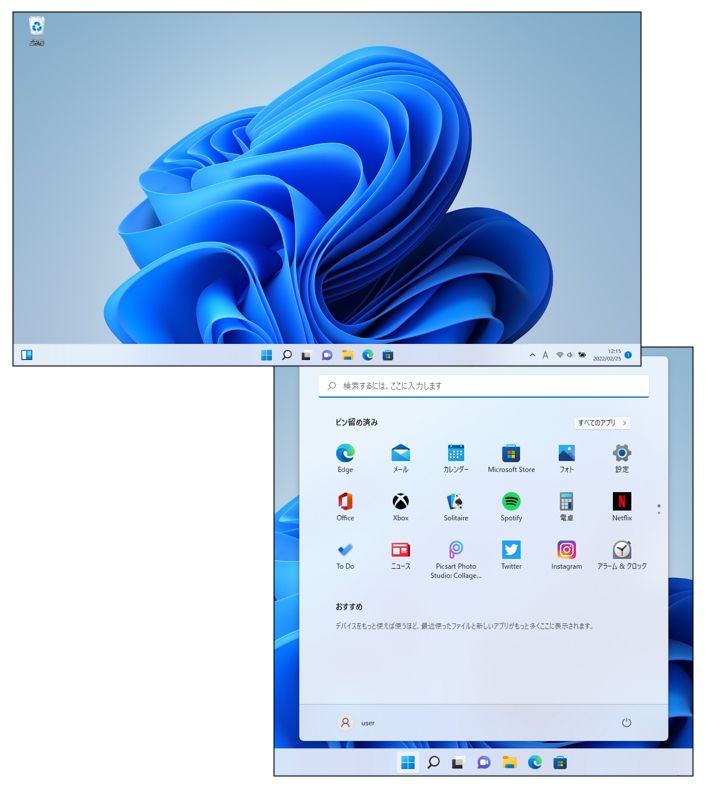
						Windows 11が2021年10月5日にリリースされました。Windows 10が搭載されているパソコンで必要な要件を満たしていれば、無償アップグレードでWindows 11にすることができます。</div>
					<div>
						早速アップグレードしてみたら・・・スタートメニューはどこから開くの？すべてのアプリはどこから見るの？</div>
					<div>
						このテキストでは、大きく変わった点や知っておいたほうがよい操作をわかりやすくまとめています。使い方を確認したら、新しいWindows 11を楽しみましょう。</div>
				</div>
			</td>
		</tr>
		<tr>
			<td style="border-bottom: #ef981a 1px solid; padding-bottom: 5px; padding-left: 5px; width: 100px; padding-right: 5px; border-right: #ef981a 1px solid; padding-top: 5px">
				主な学習内容</td>
			<td style="border-bottom: #ef981a 1px solid; padding-bottom: 5px; padding-left: 5px; padding-right: 5px; padding-top: 5px">
				Windows11の新機能、デスクトップ画面、スタートメニュー、設定、OneDrive、エクスプローラー</td>
		</tr>
	</tbody>
</table>
<div style="text-align: center">
	&nbsp;</div>
]]>
        
    </content>
</entry>

<entry>
    <title>Windows11　フォトを使ってみよう</title>
    <link rel="alternate" type="text/html" href="https://www.pasocoop.org/p-text/step/s-win/windows11_1.html" />
    <id>tag:www.pasocoop.org,2022:/p-text/step//9.1174</id>

    <published>2022-03-14T15:00:02Z</published>
    <updated>2022-03-10T01:49:24Z</updated>

    <summary> 	 		 			 				フォトを使ってみよう 				 		 	 	&amp;nbs...</summary>
    <author>
        <name>パソコープ</name>
        
    </author>
    
        <category term="ウィンドウズ" scheme="http://www.sixapart.com/ns/types#category" />
    
    
    <content type="html" xml:lang="ja" xml:base="https://www.pasocoop.org/p-text/step/">
        <![CDATA[<meta content="JustSystems Homepage Builder Version 15.0.2.0 for Windows" name="GENERATOR" />
<meta content="text/html; charset=Shift_JIS" http-equiv="Content-Type" />
<table border="0" cellpadding="1" cellspacing="5" style="width: 100%">
	<tbody>
		<tr>
			<td style="text-align: center">
				フォトを使ってみよう<br />
				<a href="https://www.pasocoop.org/p-text/step/2022/03/15/OS-0005.JPG"><img alt="OS-0005.JPG" class="mt-image-none" height="345" src="https://www.pasocoop.org/p-text/step/assets_c/2022/03/OS-0005-thumb-500x345-1116.jpg" width="500" /></a></td>
		</tr>
	</tbody>
</table>
<div style="text-align: center">
	&nbsp;</div>
<table cellpadding="0" cellspacing="0" style="border-bottom: #ef981a 1px solid; border-left: #ef981a 1px solid; width: 100%; border-top: #ef981a 1px solid; border-right: #ef981a 1px solid">
	<tbody>
		<tr>
			<td colspan="2" style="border-bottom: #ef981a 1px solid; padding-bottom: 5px; padding-left: 5px; padding-right: 5px; padding-top: 5px">
				<div>
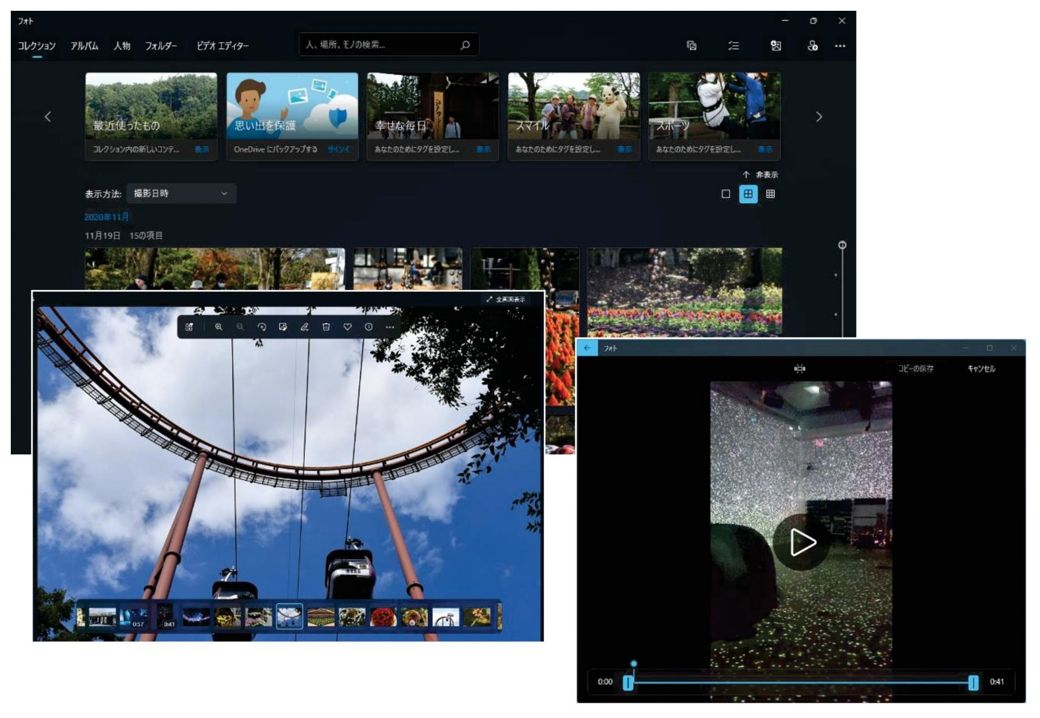
					Windows11に標準で搭載されている写真・ビデオ管理アプリ「フォト」。写真の閲覧、管理、回転やトリミング、色補正などの写真編集、ビデオの再生や編集などができます。スマホやデジカメで撮影した写真やビデオ、フォトを活用して上手に保管・編集し楽しみましょう。</div>
				<div>
					※テキストと同じ写真・ビデオのデータが用意されています。このテキストでは、Windows11の新機能、写真の比較表示やビデオの自動生成もご紹介しています。</div>
			</td>
		</tr>
		<tr>
			<td style="border-bottom: #ef981a 1px solid; padding-bottom: 5px; padding-left: 5px; width: 100px; padding-right: 5px; border-right: #ef981a 1px solid; padding-top: 5px">
				主な学習内容</td>
			<td style="border-bottom: #ef981a 1px solid; padding-bottom: 5px; padding-left: 5px; padding-right: 5px; padding-top: 5px">
				写真の閲覧、写真の編集・印刷、アルバムの作成、ビデオの閲覧と編集、写真・ビデオの取り込みと取り出し</td>
		</tr>
	</tbody>
</table>
<div style="text-align: center">
	&nbsp;</div>
]]>
        
    </content>
</entry>

<entry>
    <title>Edgeを使ってみよう</title>
    <link rel="alternate" type="text/html" href="https://www.pasocoop.org/p-text/step/s-win/edge.html" />
    <id>tag:www.pasocoop.org,2022:/p-text/step//9.1172</id>

    <published>2022-03-14T15:00:01Z</published>
    <updated>2022-06-15T01:56:18Z</updated>

    <summary> 	 		 			 				Edgeを使ってみよう 				 		 	 	&amp;nb...</summary>
    <author>
        <name>パソコープ</name>
        
    </author>
    
        <category term="ウィンドウズ" scheme="http://www.sixapart.com/ns/types#category" />
    
    
    <content type="html" xml:lang="ja" xml:base="https://www.pasocoop.org/p-text/step/">
        <![CDATA[<meta content="JustSystems Homepage Builder Version 15.0.2.0 for Windows" name="GENERATOR" />
<meta content="text/html; charset=Shift_JIS" http-equiv="Content-Type" />
<table border="0" cellpadding="1" cellspacing="5" style="width: 100%">
	<tbody>
		<tr>
			<td style="text-align: center">
				Edgeを使ってみよう<br />
				<a href="https://www.pasocoop.org/p-text/step/2022/03/15/os-0004.JPG"><img alt="os-0004.JPG" class="mt-image-none" height="308" src="https://www.pasocoop.org/p-text/step/assets_c/2022/03/os-0004-thumb-500x308-1108.jpg" width="500" /></a></td>
		</tr>
	</tbody>
</table>
<div style="text-align: center">
	&nbsp;</div>
<table cellpadding="0" cellspacing="0" style="border-bottom: #ef981a 1px solid; border-left: #ef981a 1px solid; width: 100%; border-top: #ef981a 1px solid; border-right: #ef981a 1px solid">
	<tbody>
		<tr>
			<td colspan="2" style="border-bottom: #ef981a 1px solid; padding-bottom: 5px; padding-left: 5px; padding-right: 5px; padding-top: 5px">
				<div>
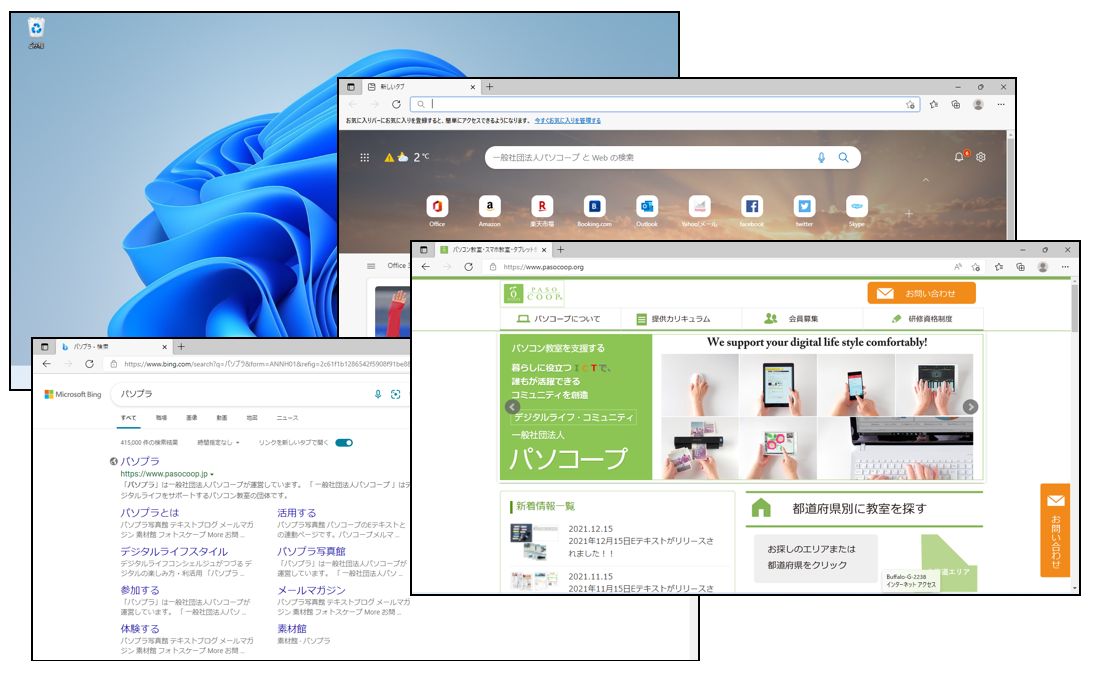
					今やインターネットは多くの人にとって生活の一部になっています。パソコン・スマートフォン・タブレットなどからインターネットに接続し、サービスを利用しています。<br />
					このテキストは、インターネットのしくみや、インターネットでできることを学びます。また、Windows11の標準ブラウザーMicrosoft Edge（マイクロソフト エッジ）を使ってWebページの閲覧、検索、お気に入りに追加などを学びます。</div>
			</td>
		</tr>
		<tr>
			<td style="border-bottom: #ef981a 1px solid; padding-bottom: 5px; padding-left: 5px; width: 100px; padding-right: 5px; border-right: #ef981a 1px solid; padding-top: 5px">
				主な学習内容</td>
			<td style="border-bottom: #ef981a 1px solid; padding-bottom: 5px; padding-left: 5px; padding-right: 5px; padding-top: 5px">
				Edgeの画面構成、URLの入力、検索、お気に入りに追加、Webページの印刷、画像の保存　</td>
		</tr>
	</tbody>
</table>
<div style="text-align: center">
	&nbsp;</div>
]]>
        
    </content>
</entry>

<entry>
    <title>PowerPoint</title>
    <link rel="alternate" type="text/html" href="https://www.pasocoop.org/p-text/step/powerpoint/powerpoint.html" />
    <id>tag:www.pasocoop.org,2021:/p-text/step//9.1155</id>

    <published>2021-10-19T07:43:52Z</published>
    <updated>2021-10-19T07:45:11Z</updated>

    <summary><![CDATA[ 	&nbsp; 	 		 			 				PowerPoint 				 		...]]></summary>
    <author>
        <name>パソコープ</name>
        
    </author>
    
        <category term="PowerPoint" scheme="http://www.sixapart.com/ns/types#category" />
    
    
    <content type="html" xml:lang="ja" xml:base="https://www.pasocoop.org/p-text/step/">
        <![CDATA[<p>
	&nbsp;</p>
<table border="0" cellpadding="1" cellspacing="5" style="width: 100%;">
	<tbody>
		<tr>
			<td style="text-align: center;">
				PowerPoint<br />
				<br />
				<img alt="p.JPG" class="mt-image-none" src="https://www.pasocoop.org/p-text/step/2021/10/15/p.JPG" style="width: 131px; height: 188px;" /></td>
		</tr>
	</tbody>
</table>
<br />
<div style="text-align: center;">
	&nbsp;</div>
<table style="border: 1px solid #ef981a; width: 100%;">
	<tbody>
		<tr>
			<td style="padding: 5px; width: 100px; border-bottom: 1px solid #ef981a; border-right: 1px solid #ef981a;">
				P-0005</td>
			<td style="padding: 5px; border-bottom: 1px solid #ef981a;">
				第1章では、新規のプレゼンｔネーションを作成し、タイトルページを含む9枚のスライドを作成します。<br />
				<br />
				第2章では、スライドにイラストや図形、写真などを挿入し、わかりやすく見栄えの良いスライドに編集します。<br />
				<br />
				第3章では、プレゼンテーションを視覚的でわかりやすいものにするために、表やグラフをしようとすると大変効果的です。本章ではス態度に表とグラフを挿入します。<br />
				<br />
				第4章では、スライドショーの実行の仕方を学修します。さらにアニメーションを設定して、プレゼンテーションに動きを付け、スライドを仕上げます。最後に配布資料を印刷し、プレゼンテーションの準備をします。</td>
		</tr>
		<tr>
			<td style="padding: 5px; width: 100px; border-bottom: 1px solid #ef981a; border-right: 1px solid #ef981a;">
				<span class="caps">P13-0004</span></td>
			<td style="padding: 5px; border-bottom: 1px solid #ef981a;">
				第1章では、新規のプレゼンテーションを作成し、タイトルページを含む9枚のスライドを作成します。<br />
				第2章では、スライドにイラストや図形、写真などを挿入し、わかりやすく見栄えの良いスライドに編集します。<br />
				<br />
				第3章では、プレゼンテーションを視覚的でわかりやすいものにするために、表やグラフをしようとすると大変効果的です。本章ではス態度に表とグラフを挿入します。<br />
				<br />
				第4章では、スライドショーの実行の仕方を学修します。さらにアニメーションを設定して、プレゼンテーションに動きを付け、スライドを仕上げます。最後に配布資料を印刷し、プレゼンテーションの準備をします。</td>
		</tr>
		<tr>
			<td style="padding: 5px; width: 100px; border-bottom: 1px solid #ef981a; border-right: 1px solid #ef981a;">
				P10-0002</td>
			<td style="padding: 5px; border-bottom: 1px solid #ef981a;">
				第1章では、文字だけでスライドを表示し、全体の構成を考えやすくなるアウトライン表示での編集、オリジナルスライドマスターの作成など、効率よいスライドの編集機能を学習します。<br />
				<br />
				第2章では、豊富なインターネットの素材をダウンロードして、スライドに使用します。インターネットの素材を利用する時の注意点なども確認します。<br />
				<br />
				第3章では、PowerPointでは、さまざまなオブジェクトにアニメーションを設定することができます。スライドにいろいろな動きを付けて、楽しく印象的なプレゼンテーションを仕上げます。<br />
				<br />
				第4章では、プレゼンテーションを行う準備をします。配布資料や自分の資料を印刷したりプレゼンテーションを行ったりするための環境に合わせた保存方法を学習します。</td>
		</tr>
		<tr>
			<td style="padding: 5px; width: 100px; border-bottom: 1px solid #ef981a; border-right: 1px solid #ef981a;">
				P10-0001</td>
			<td style="padding: 5px; border-bottom: 1px solid #ef981a;">
				&nbsp;</td>
		</tr>
	</tbody>
</table>
<br />
<br />
<br />
<p>
	&nbsp;</p>
]]>
        
    </content>
</entry>


</feed>